ปัจจุบัน ปี 2014 Google ได้ยกเลิกบริการ ฟรีส่วนนี้แล้วนะครับ เหลือแต่แบบ Business
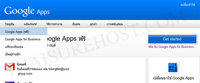
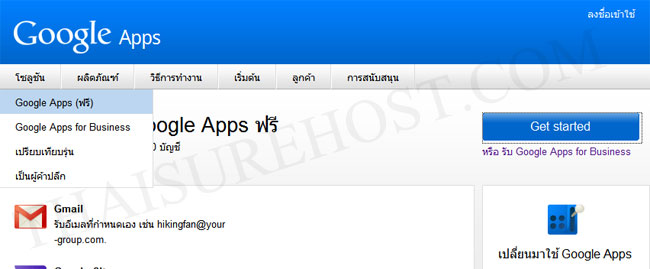
 - เข้าเว็บ http://www.google.com/a/
- เลือก Menu โซลูชั่น > Google Apps (ฟรี)
- กดปุ่ม "Get started"
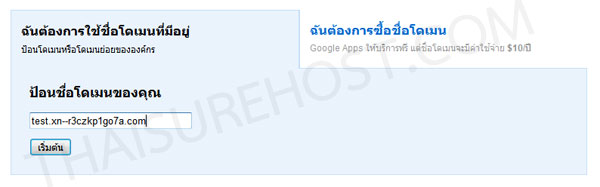
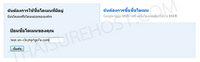
- กรอกชื่อโดเมน
- เข้าเว็บ http://www.google.com/a/
- เลือก Menu โซลูชั่น > Google Apps (ฟรี)
- กดปุ่ม "Get started"
- กรอกชื่อโดเมน
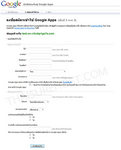
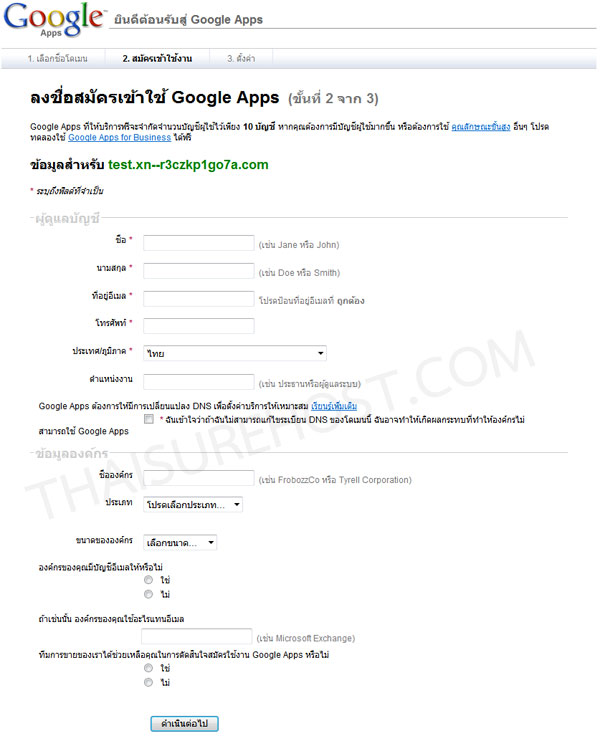
 - กรอกข้อมูลต่างๆลงไป
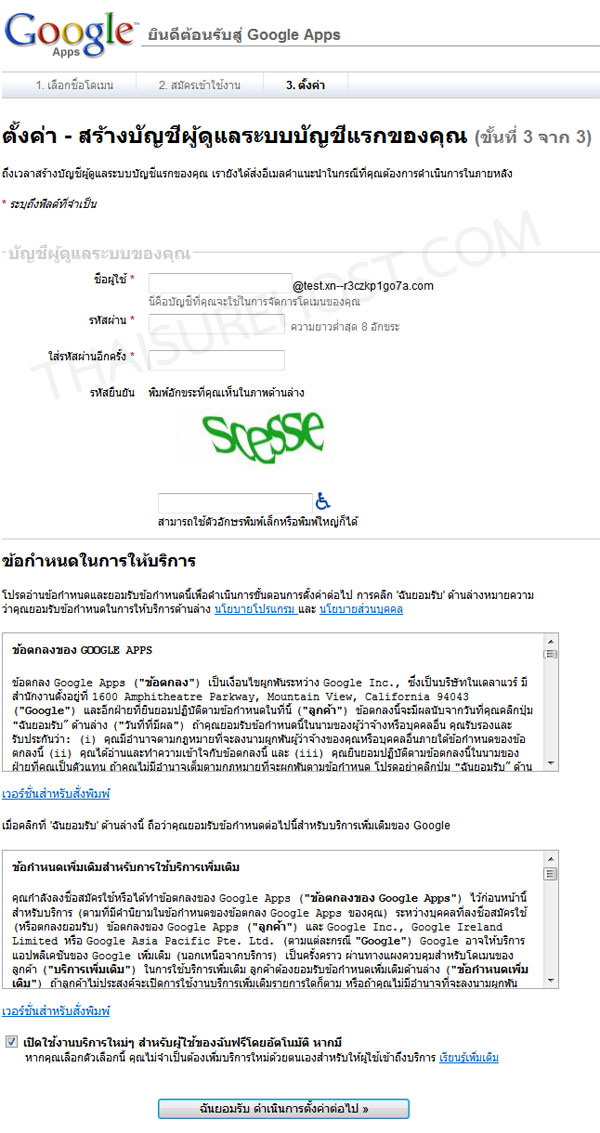
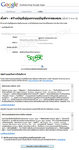
- กำหนดบัญชีหลักที่จะเป็น Login เข้าไปจัดการ Google Apps ของโดเมนนี้
- กรอกข้อมูลต่างๆลงไป
- กำหนดบัญชีหลักที่จะเป็น Login เข้าไปจัดการ Google Apps ของโดเมนนี้
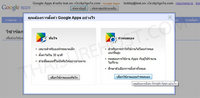
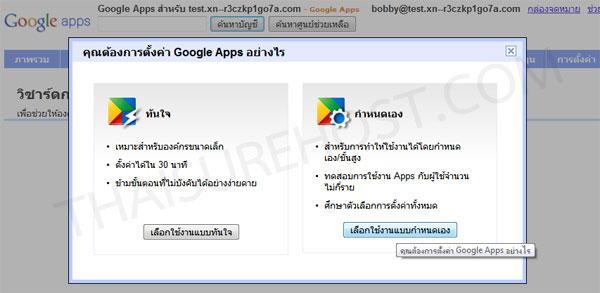
 - เลือกใช้งานแบบกำหนดเอง
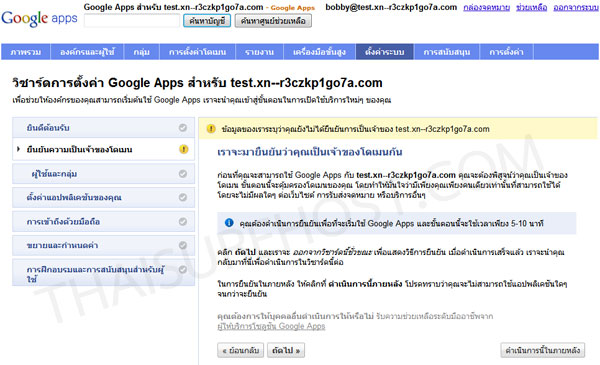
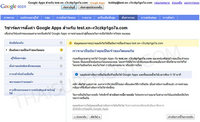
- ยืนยันความเป็นเจ้าของ
- เลือกใช้งานแบบกำหนดเอง
- ยืนยันความเป็นเจ้าของ
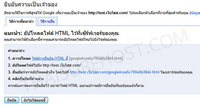
 - ดาวโหลดไฟล์ยืนยัน
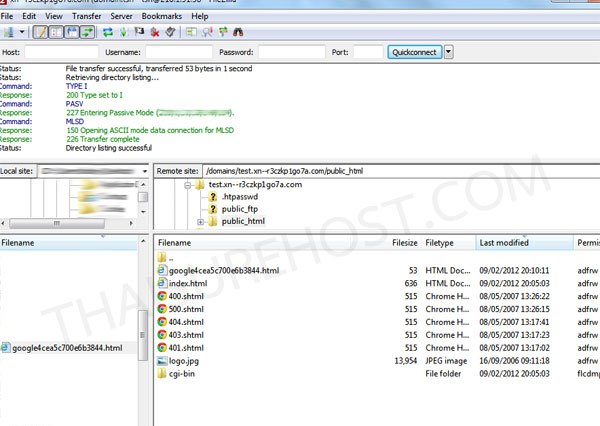
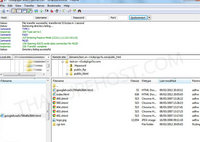
- FTP ไฟล์เข้าไปไว้ในระบบ
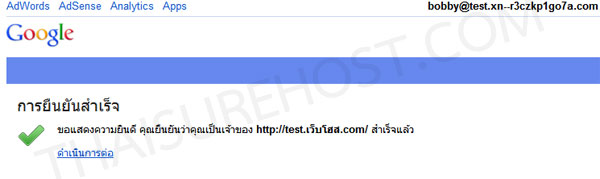
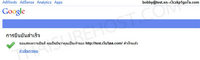
- ยืนยันความเป็นเจ้าของเรียบร้อย
- ดาวโหลดไฟล์ยืนยัน
- FTP ไฟล์เข้าไปไว้ในระบบ
- ยืนยันความเป็นเจ้าของเรียบร้อย
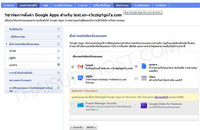
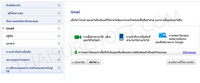
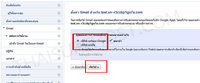
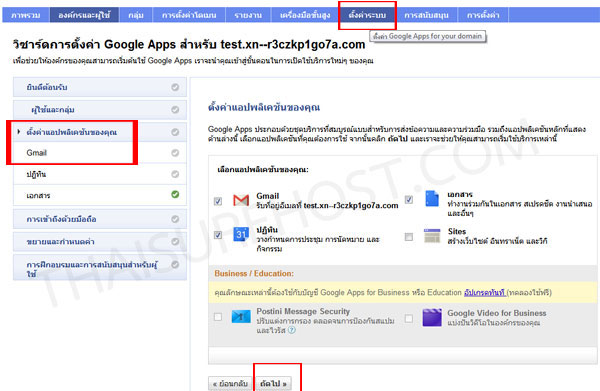
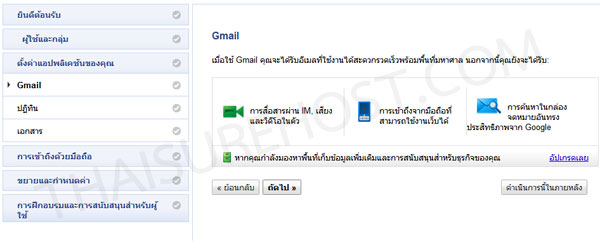
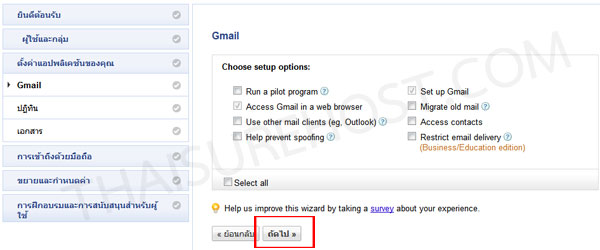
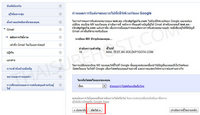 - กด ตั้งค่าระบบ > ตั้งค่าแอปพลิเคชั่นของคุณ > Gmail
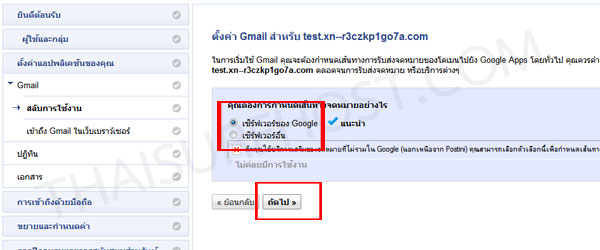
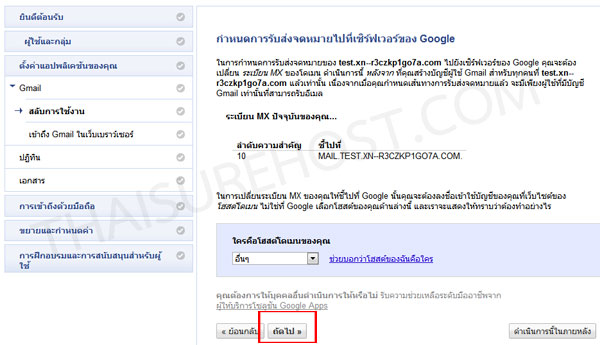
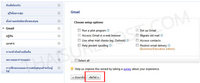
- ตั้งค่าระบบเพื่อให้เซิร์ฟเวอร์ของ Google รับ E-Mail ของโดเมนเรา
- กด ตั้งค่าระบบ > ตั้งค่าแอปพลิเคชั่นของคุณ > Gmail
- ตั้งค่าระบบเพื่อให้เซิร์ฟเวอร์ของ Google รับ E-Mail ของโดเมนเรา
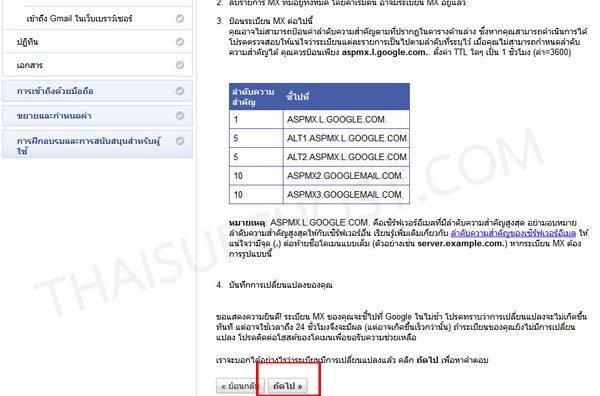
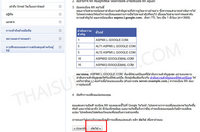 - ค่า MX Record ที่เราจะนำไปตั้งในระบบของเรา
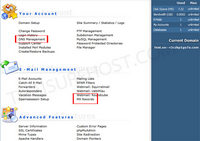
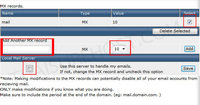
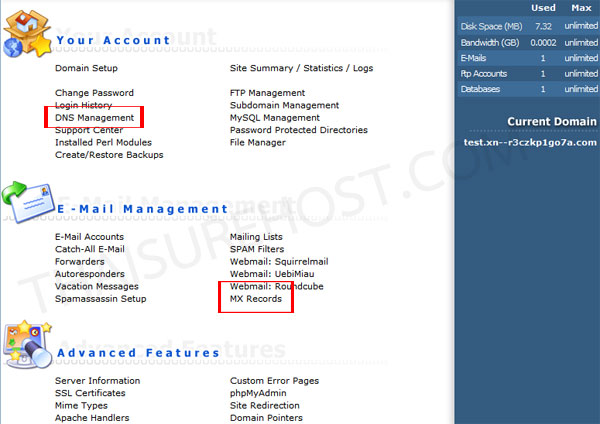
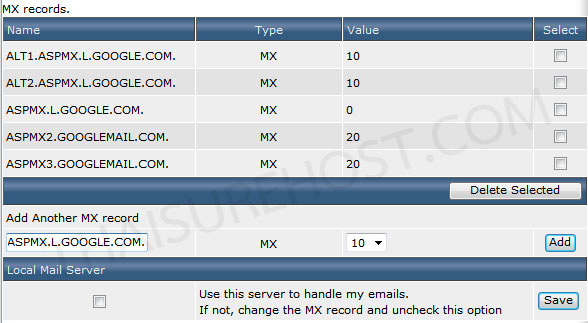
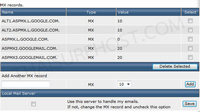 - เปิดหน้าต่าง Browser ใหม่แล้วเข้า DirectAdmin กดที่ "MX Records"
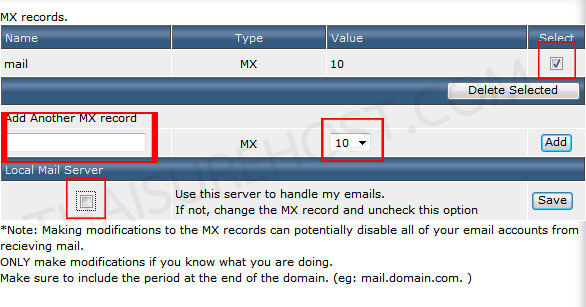
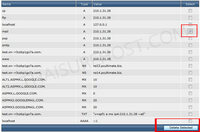
- ลบ MX Record เดิมออก (mail) โดยติ๊กถูกด้านหลังแล้วกด "Delete Selected"
- เอาเครื่องหมายถูกออก ในช่อง Local Mail Server เพื่อไม่ใช่งาน Local Mail Server แล้วกด Save
- กรอกข้อมูลลงในช่อง "Add Another MX record" ตามที่ทาง Google กำหนดมา
- เลข 0, 10, 20 เป็นระดับความสำคัญก่อนหลังเลือกใช้งาน Mail Server ตัวไหน
- Mx Record จาก Google เมื่อมาใส่ให้เปลี่ยนค่าดังนี้ 1 = 0 , 5 = 10 , 10 = 20
- การกรอก MX Record ต้องใส่จุดต่อท้าย
ASPMX.L.GOOGLE.COM. 0
ALT1.ASPMX.L.GOOGLE.COM. 10
ALT2.ASPMX.L.GOOGLE.COM. 10
ASPMX2.GOOGLEMAIL.COM. 20
ASPMX3.GOOGLEMAIL.COM. 20
- เปิดหน้าต่าง Browser ใหม่แล้วเข้า DirectAdmin กดที่ "MX Records"
- ลบ MX Record เดิมออก (mail) โดยติ๊กถูกด้านหลังแล้วกด "Delete Selected"
- เอาเครื่องหมายถูกออก ในช่อง Local Mail Server เพื่อไม่ใช่งาน Local Mail Server แล้วกด Save
- กรอกข้อมูลลงในช่อง "Add Another MX record" ตามที่ทาง Google กำหนดมา
- เลข 0, 10, 20 เป็นระดับความสำคัญก่อนหลังเลือกใช้งาน Mail Server ตัวไหน
- Mx Record จาก Google เมื่อมาใส่ให้เปลี่ยนค่าดังนี้ 1 = 0 , 5 = 10 , 10 = 20
- การกรอก MX Record ต้องใส่จุดต่อท้าย
ASPMX.L.GOOGLE.COM. 0
ALT1.ASPMX.L.GOOGLE.COM. 10
ALT2.ASPMX.L.GOOGLE.COM. 10
ASPMX2.GOOGLEMAIL.COM. 20
ASPMX3.GOOGLEMAIL.COM. 20
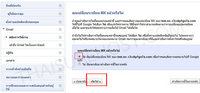
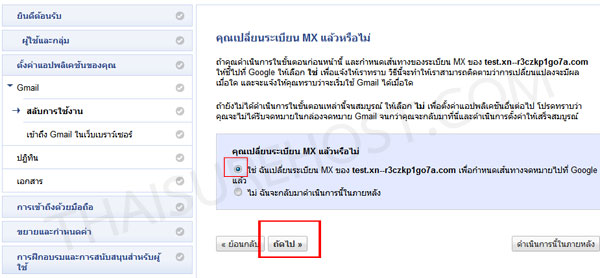
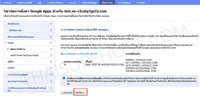 - เมื่อเปลี่ยน MX Record ใน DirectAdmin เสร็จให้กลับมากดยืนยันการเปลี่ยนแปลง MX Record
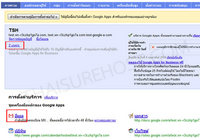
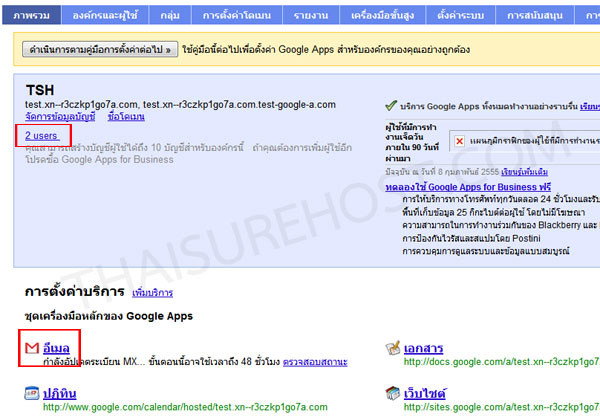
 - กด "ภาพรวม" > x Users เพื่อทำการ Add E-Mail Account
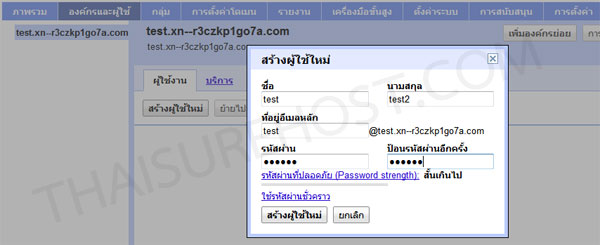
- กรอกข้อมูล
- เป็นอันเรียบร้อยกับการเปิดใช้งาน ตอนนี้ต้องรอ 24-48 ชม. เพื่อ ปรับปรุง DNS และค่า MX Record ดูสถานะได้จากหน้า ภาพรวม
- กด "ภาพรวม" > x Users เพื่อทำการ Add E-Mail Account
- กรอกข้อมูล
- เป็นอันเรียบร้อยกับการเปิดใช้งาน ตอนนี้ต้องรอ 24-48 ชม. เพื่อ ปรับปรุง DNS และค่า MX Record ดูสถานะได้จากหน้า ภาพรวม
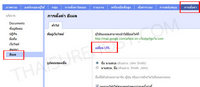
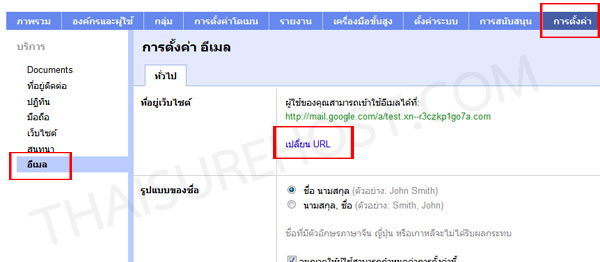
 - Url ที่เรียก Webmail แบบ Default จะจำยาก เราสามารถทำให้เข้าใช้งานง่ายๆ ได้ที่ เมนู "ตั้งค่า" > "อีเมลล์" > เปลี่ยน URL
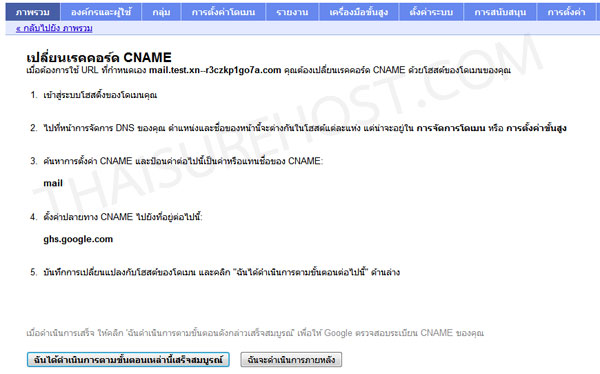
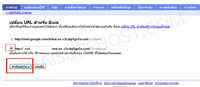
- กำหนด SubDomain ที่ต้องการเรียกใช้งาน
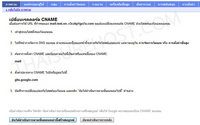
- จดจำค่า CNAME ไว้
- Url ที่เรียก Webmail แบบ Default จะจำยาก เราสามารถทำให้เข้าใช้งานง่ายๆ ได้ที่ เมนู "ตั้งค่า" > "อีเมลล์" > เปลี่ยน URL
- กำหนด SubDomain ที่ต้องการเรียกใช้งาน
- จดจำค่า CNAME ไว้
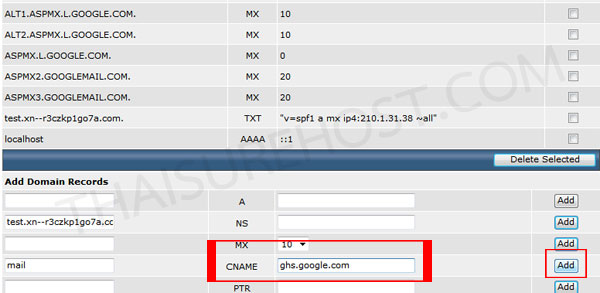
 - กลับเข้าไปที่ DirectAdmin แล้วกดที่ "DNS Management"
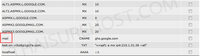
- ลบ Subdomain เดิมที่ตรงกลับที่เรากำหนดใน Google Apps ออก โดยติ๊กถูกแล้วเลือก "Delete Selected"
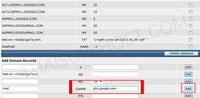
- ใส่ค่า CNAME ของ Google (ghs.google.com) ลงไปในช่อง Add Domain Records แล้วกด Add
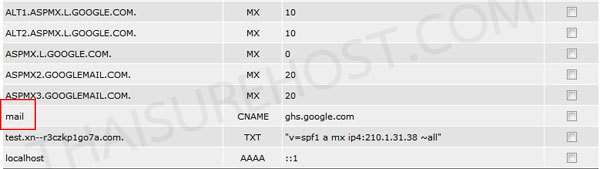
- ค่า CNAME ของ Google จะเข้าไปอยู่ในระบบ DNS (รอ 24-48 ชม.ให DNS อัพเดท)
- กลับเข้าไปที่ DirectAdmin แล้วกดที่ "DNS Management"
- ลบ Subdomain เดิมที่ตรงกลับที่เรากำหนดใน Google Apps ออก โดยติ๊กถูกแล้วเลือก "Delete Selected"
- ใส่ค่า CNAME ของ Google (ghs.google.com) ลงไปในช่อง Add Domain Records แล้วกด Add
- ค่า CNAME ของ Google จะเข้าไปอยู่ในระบบ DNS (รอ 24-48 ชม.ให DNS อัพเดท)
Google Apps เป็นบริการอย่างนึงของ Google ที่ให้บริการหลากหลายอย่าง สำหรับหน้านี้ขอแนะนำการใช้งาน Gmail ด้วย Domain ของตัวเอง (ใช้ MailServer ของ Google รับเมลล์ของโดเมนเรา)โดยเราต้องทำการสมัครสมาชิกและกำหนด MX Record ใหม่เพื่อให้ DNS ทราบว่า เวลามี E-Mail ส่งมายัง Domain ของเราต้องไปติดต่อ Mail Server ตัวไหน ในที่นี้คือ Mail Server ของ Google นั้นเอง บริการฟรีใช้ได้ 10 Account โดยจะได้พื้นที่เก็บ E-Mail ประมาณ 7GB ต่อ 1 Account พร้อมระบบจัดการ Spam,POP3,SMTP เหมือนของ Gmail ทุกอย่าง
ขั้นตอนการสมัครและตั้งค่าต่างๆเพื่อใช้งาน Google Apps